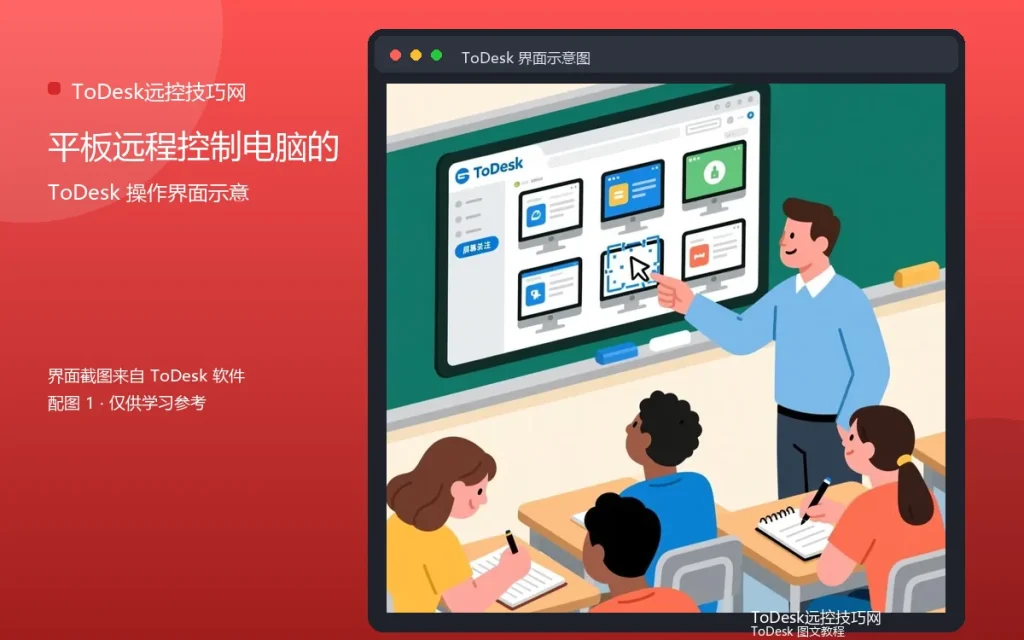
平板远程控制电脑,屏幕比手机大、比电脑轻:查看文档、批注、演示。平板远控的方法,从权限到操作讲清楚。
平板准备
安装ToDesk、登录账号、授权权限。准备到位,连接顺畅。
连接电脑
设备列表选择电脑,输入密码连接。连接成功,桌面显示。
操作方式
触控操作、键盘配合、手写笔批注。操作灵活,按场景用。
场景应用
查看文档、批注演示、轻办公。场景合适,平板好用。
常见问题
问:平板卡顿?答:降画质、查网络。问:平板能写代码?答:轻量修改可以。
平板远控是“准备+连接+操作+场景”。方法到位,平板好用。
实用补充:学会看日志
遇到难以定位的问题,翻一翻连接日志和系统日志,往往能找到线索。日志是排障的“黑匣子”,会看日志,问题定位就快一半。日志看不懂没关系,截图给客服也能帮上忙。
实用补充:把经验记下来
远程控制用久了,每个人都会积累一套自己的“顺手法”:哪台设备先连、哪个参数先调、哪个问题先查。把这些经验记成简单的清单,遇到问题照单排查,比临时回忆可靠得多,也方便分享给家人同事。建议用手机备忘录或笔记软件建一个“远控速查”,随时补充新经验。
实用补充:按场景准备预案
把常用的远控场景想一遍,给每个场景准备一个预案:家里断网怎么办、设备掉线怎么办、紧急文件怎么拿。预案写下来,遇到状况时照着执行,慌乱就会少很多。预案越具体,执行越不慌。
实用补充:保持软件常驻
需要随时远程连接的设备,让ToDesk保持后台运行,不要用完就退出。软件常驻能缩短连接等待时间,也能让设备保持在线状态。设置开机自启后,软件常驻基本不需要额外操作。
实用补充:关注设备电量与散热
被控端长时间运行,注意电量和散热:笔记本插电运行、清理散热口灰尘、避免高温环境。设备状态好,远控才稳定。长时间挂机的设备,更要定期检查温度。
实用补充:别共享连接凭证
设备代码可以给别人,但密码、安全码、账号信息不要随意共享。需要临时协助时用临时密码,用完即失效,比共享长期凭证安全得多。凭证共享是远控安全的大忌,越谨慎越好。