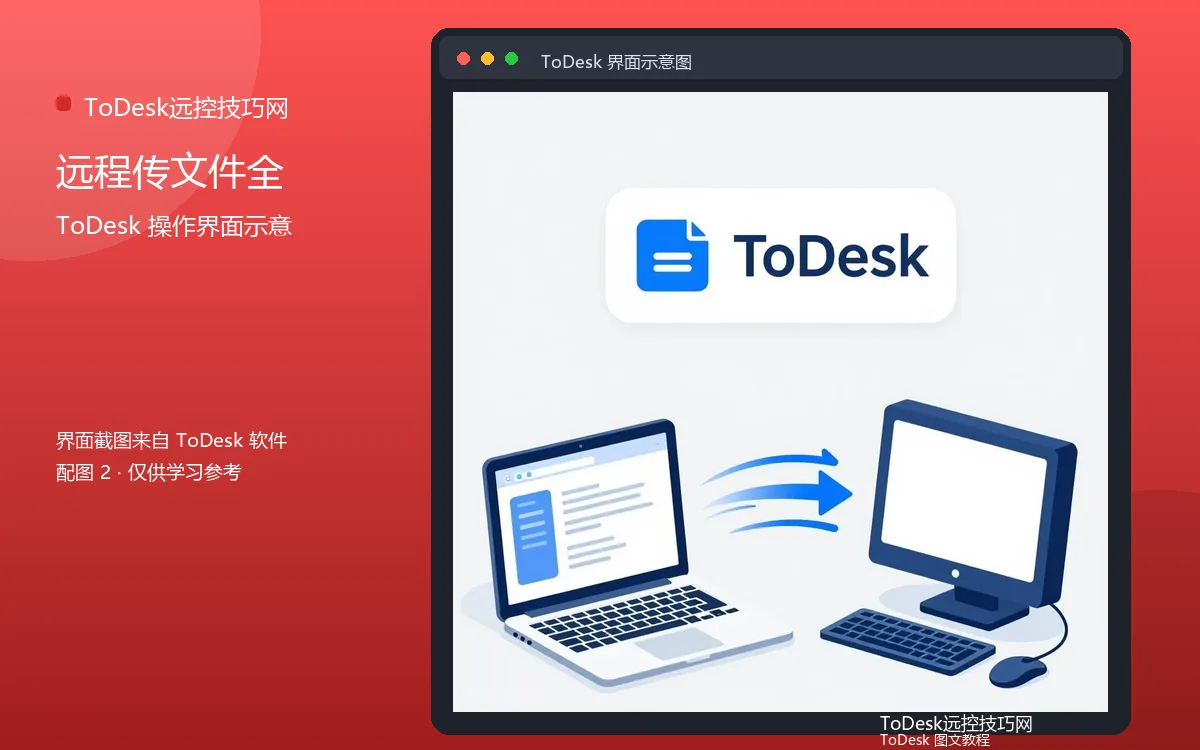
远程传文件,是ToDesk的核心功能之一:电脑互传、手机互传、批量传输。传文件的方法,从基础到进阶讲清楚。
基础方法:传输窗口
连接后打开文件传输窗口,选择文件传输。窗口操作直观,适合大多数场景。
快捷方法:拖拽
把文件拖进远程桌面,快速传输。拖拽适合小文件,直觉操作。
批量方法:文件夹
文件夹整体传输,保留目录结构。批量传输,项目迁移方便。
进阶方法:压缩
多文件先压缩再传,速度更快。压缩传输,效率提升。
常见问题
问:传文件失败?答:查权限、空间、网络。问:传输慢?答:压缩、错峰、有线。
传文件的方法从“窗口-拖拽-文件夹-压缩”层层进阶。方法都会,传文件不愁。
实用补充:重要工作分时段处理
远程办公时,把重要工作集中到精力最好的时段,琐碎任务放到低精力时段批量处理。时段规划让远程办公更有效率,也更容易保持专注。每天规划一次,比临时决定强得多。
实用补充:定期清理远程残留
远程连接会在两端留下痕迹:最近文件、连接记录、临时文件。定期清理这些残留,既保护隐私,也让系统保持清爽,是远程用户容易忽略却很重要的习惯。
实用补充:安全习惯要固定
安全不是一次性动作,而是固定习惯:密码定期换、日志定期看、权限按需开。把安全检查和日常使用绑定,比如每周一看记录,习惯自然就养成了。安全习惯越早养成,越不容易在关键时刻出问题。
实用补充:重要操作留记录
远程做重要操作前,先把操作步骤和当前状态记录下来;操作完成后,再记录结果。记录不一定是给谁看,关键时候能帮你回退和复盘,比事后回忆可靠。可以用便签随手记,也可以用文档系统记录。
实用补充:培养固定操作顺序
远程操作尽量按固定顺序进行:先确认状态、再建立连接、然后检查参数、最后开始工作。固定顺序能减少遗漏,也让排障变得简单:哪一步出了问题,回头检查那一步就行。
实用补充:按场景准备预案
把常用的远控场景想一遍,给每个场景准备一个预案:家里断网怎么办、设备掉线怎么办、紧急文件怎么拿。预案写下来,遇到状况时照着执行,慌乱就会少很多。预案越具体,执行越不慌。