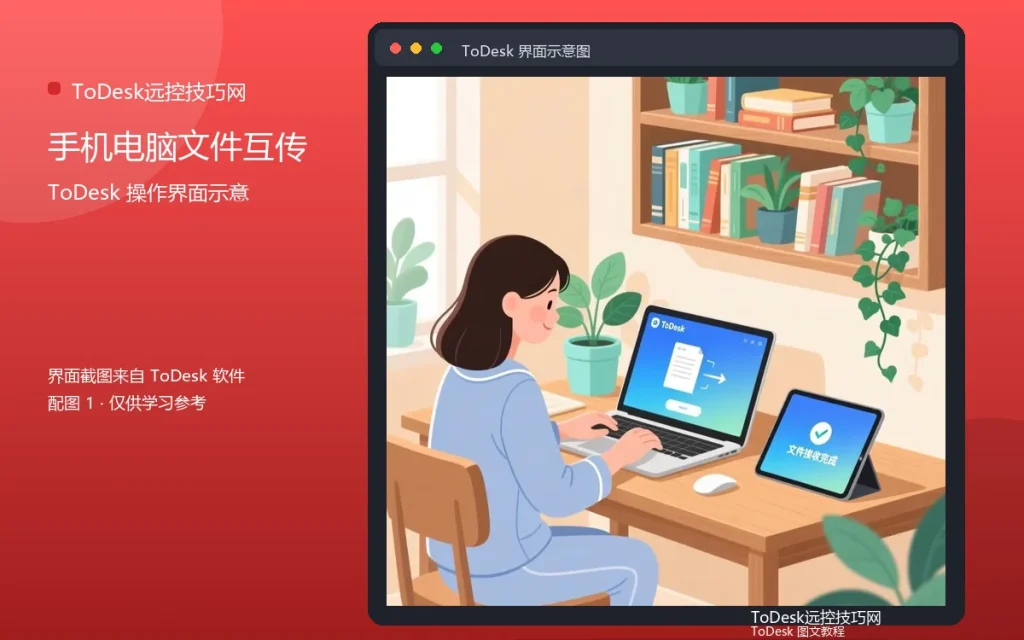
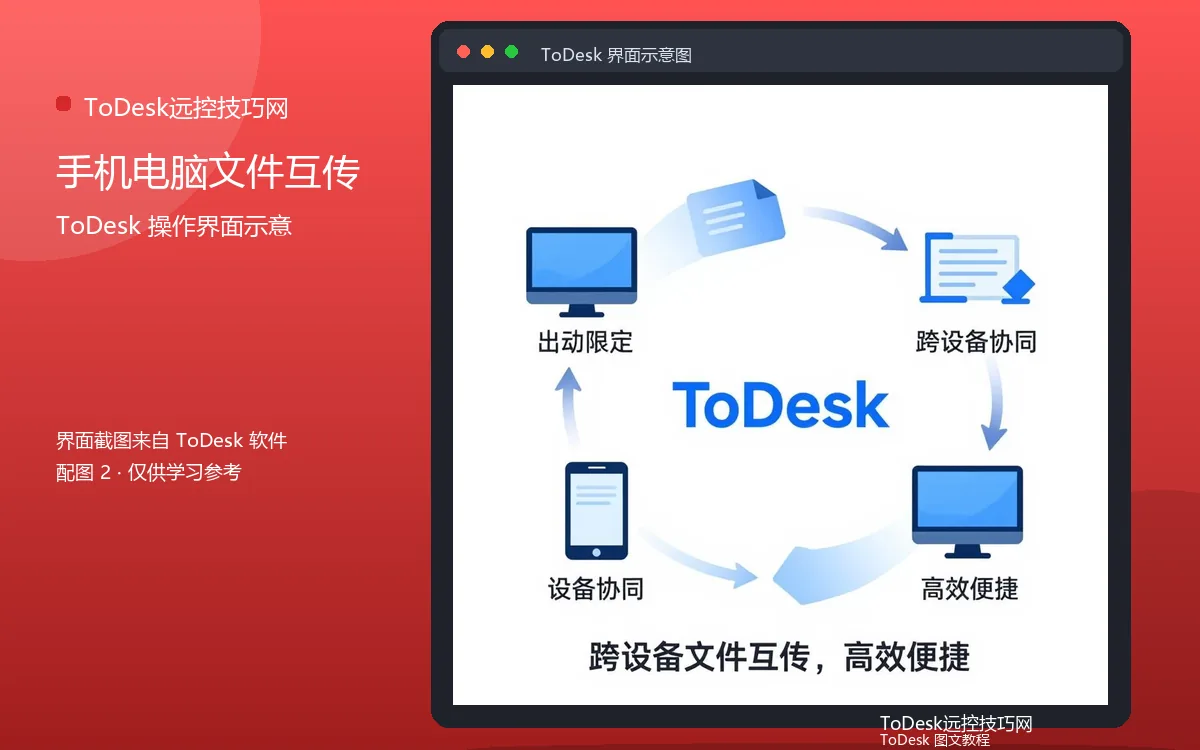
手机和电脑的文件互传,是移动办公的高频需求:照片传电脑、文档传手机。互传的方法,从权限到操作讲清楚。
手机传电脑
手机连接电脑,选择文件传到电脑目录。照片、文档都能传。
电脑传手机
电脑端选中文件,传到手机指定目录。传完后手机查看。
传输权限
手机端授权存储权限,传输才正常。权限授权,传输顺畅。
传输技巧
多文件压缩再传,大文件分段传。技巧用上,传输高效。
常见问题
问:手机传文件慢?答:换网络、调画质。问:传到手机哪里找?答:文件管理的ToDesk目录。
手机电脑互传的方法是“权限+路径+技巧”。方法到位,互传方便。
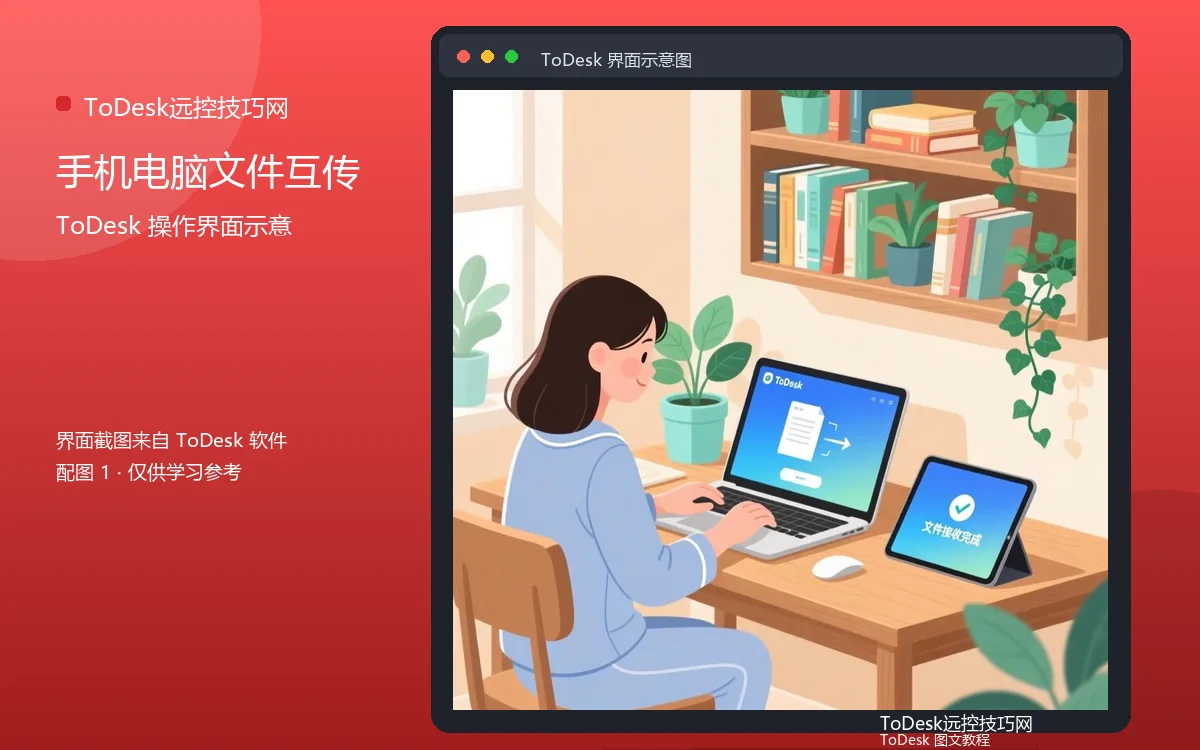
实用补充:遇到问题先重启
远程连接出现各种奇怪问题时,先让两端各自重启一次ToDesk,再不行就重启电脑。重启能解决相当一部分偶发问题,也是最省时间的排查手段。重启后大多数“玄学问题”都会消失,这是多年使用总结出的经验。
实用补充:连接前确认双方状态
每次连接前花十秒钟确认三件事:对方设备在线、网络正常、连接凭证有效。三件事确认完再点连接,成功率会高很多,也少了很多“为什么连不上”的困惑。确认状态是低成本高回报的好习惯。
实用补充:别共享连接凭证
设备代码可以给别人,但密码、安全码、账号信息不要随意共享。需要临时协助时用临时密码,用完即失效,比共享长期凭证安全得多。凭证共享是远控安全的大忌,越谨慎越好。
实用补充:养成保存和断开的习惯
远程操作最怕突然中断,养成“操作后保存、离开前断开”的习惯能避免很多损失。保存让数据安全,断开让连接干净,两个动作几秒钟,却能让远程使用更从容。
实用补充:别忽视网络基础
远控体验的天花板往往在网络:路由器位置、网线质量、带宽大小,每一项都比软件设置的影响更大。把网络基础打好,远控才会真正流畅,这是最值得投入的方向。换一根好网线、把路由器放对位置,效果立竿见影。
实用补充:多留一个联系方式
远程协助依赖网络,网络一断就失联。给协助对象多留一个联系方式,比如电话或备用聊天工具,遇到连接问题可以及时沟通,不至于干着急。